Linux(CachyOS)を使って1ヶ月になりました

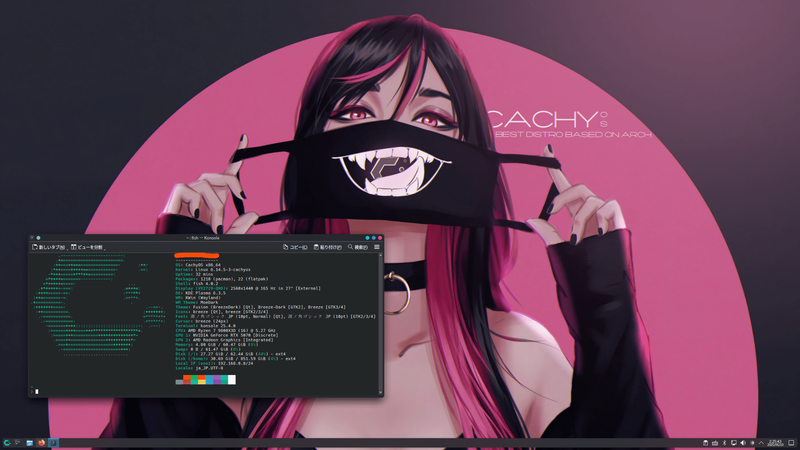
※トップ画は、こちらもプリインストールの壁紙の一つです。
CachyOSを使い始めて1ヶ月になりました。
総評としては「だいぶ良し」です。
もちろんLinux特有のトラブルは大小色々ありました。
都度ChatGPT先生に聞いて対処していたのでなんとかなりましたが…
以下は私のCachyOS使用の感想を書いていきます。
Arch Linuxの感想を含むかもしれませんがそこはご容赦を。
思いつき次第追記します。
ここまでの私の経緯としては、
新しいPCにCachyOSを導入、1ヶ月使う→
なんかGPU周りがぶっ壊れてWindowsに戻る(1日)→
Linuxの使い心地が忘れられずMintをいれる(半日)→
Arch、Plasmaの使い心地が忘れられずCachyに再挑戦する
という流れで来ています。
日本語対応はちょっと甘い
他のディストロでもそうなのかもしれませんが、日本語フォントが入ってません。
Noto Sansフォントが当たっているため、初期では中華っぽい明朝体フォントが当たっています。
ここを治すこと、MozcをいれることからCachyOSの日本語使用が始まります。
この辺はいずれ別記事で備忘録を書こうかと思っています。
困りごとの対応メモ記事。
Arch系のパッケージマネージャに慣れた
Debian,Ubuntu系ではAPT、Redhatではyumでしたっけ。
ArchではPacmanを使います。場合によってはyay、paru、flatpakも使うかな。
ローリングリリースなのもあり、
sudo pacman -Syuで更新がほぼ毎日振ってきます。

私はこれがほぼ初Linuxなのもありpacmanに慣れちゃいました。
KDE Plasmaが使いやすい
Wayland環境、X11環境を使い分けつつ使っていますがこれが一番使いやすい気がする。
一時期MintのCinnamonや、MATE・GNOMEなどもさわったりしてみましたが、モダンでいろんな便利機能もあってとても使いやすい。見栄えも良し!
個人的にはHyprlandも使ってみたいんですがまだちょっとレベルが高いな…。
ログインも爆速でWindowsにたまに戻るとクソ長えし重たいなって思っちゃいます。
DTMには向かないかも
Linux自体の問題ではありますが、LinuxでのDTMは難しい?
これはうち環境ですが、pacmanで入れたBitwig Studioがうまく起動しません。たぶん依存関係のなにかが足りてないんだと思いますが…
flatpakでは起動しますが、この場合だとWineでのプラグインが導入できません。
実質的にLinux対応プラグインのみ使わないといけなくなります。
どんな音楽をどんなレベルで(趣味かメシを食うかなど)やるかにもよりますが、Linuxでやるのは(少なくとも初心者には)シビアだと思います。
Steamゲームはほぼ余裕
Proton対応が進んでおり、ゲームはだいぶ動きます。
その上CachyOSにはProton-CachyOSがあり(他OSでも使えるのかな?)
特化対応されている感じがあります。
Btrfs推奨?
インストール時の初期のファイルシステムはBtrfsになってた気がします。
timeshiftでのスナップショットが爆速で取れるため、この機能を使うならオススメです。
EXT4のrsyncバックアップはその時点のファイルをコピー保存するため、時間がかかりストレージも食います。
まあここは用途次第ではありますか。
私みたいになんかGPUとかがぶっ壊れても差し戻せるので、気軽にスナップショット取っておくのは大事だと思います。
そういう意味でもBtrfsにしたほうが楽かも?
Windowsからの乗り換えは慎重に
昨今「Windows10のサポート終わるからLinuxに乗り換えようぜ!」という言説をよく見かけます。
使ってみて、個人的には「その扇動はあんまり良くないんじゃないかしら」と思います。
Win10を使い続けている人にも色々いるかと思いますが、
「パソコンやスペックに興味なく、カスタムなどもあまりせず、お金をかけたくなく、現状維持で不便してないのでここまで使ってる」
ような方にはオススメできないんじゃないかと。
というのもWindowsとの細かい違いとか使えないソフトもあったり、トラブルが色々起きるんですよね。
MintとかUbuntuとかだったらもうちょっと親切なのかもしれませんが、どうしてもトラシューやCLIを叩く場面は出てくると思います。
パソコンに興味ない人にそういうことさせたらいかんでしょと個人的には思います。
ブラウザしか使わねーって人ならMintやUbuntuとかでもいいかも。
総評
使い続けたい!
めっちゃいいすよCachyOS。
私に知識がないので「Cachy特有の利便性」を理解できてないのがもどかしいですが、素直な感想としてこれを使っていて基本的には素敵だねと思っています。
時折トラシューの必要性はでてきたりしますが、そこも含めてのLinux生活なんでしょうか。
以下、思いついたらまた追記していきます。
Linux(CachyOS)でもアイドルマスターシャイニーカラーズは動く

ブラウザアプリなので当たり前なんですけどね。

Windowsなどでプレイされてる方はわかると思いますが、
Chromeのアドレスバーのところで「インストール」ができて、
ブラウザだけどアプリ感覚で起動することができます。
いわゆるPWA(Progressive Web App)というやつ。
これをLinuxでもやってみようというお話。
環境はCachyOS、KDE Plasma(X11)です。
そのままインストールを押すとこんな感じの警告が出ます。
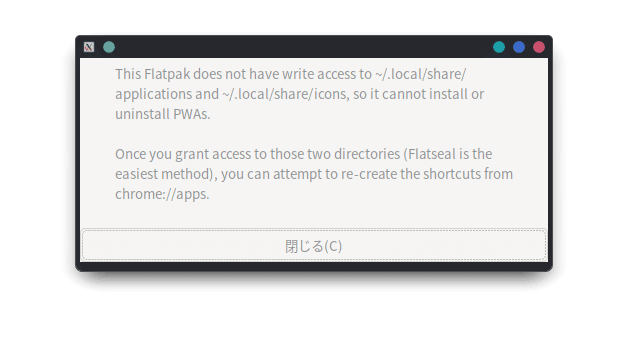
FlatpakアプリのChromeが、
~/.local/share/applications(ショートカット)
~/.local/share/icons(アイコン)
に書き込みができませんという警告だそうです。
対処として、まずFlatsealをインストールする。
flatpak install flathub com.github.tchx84.Flatseal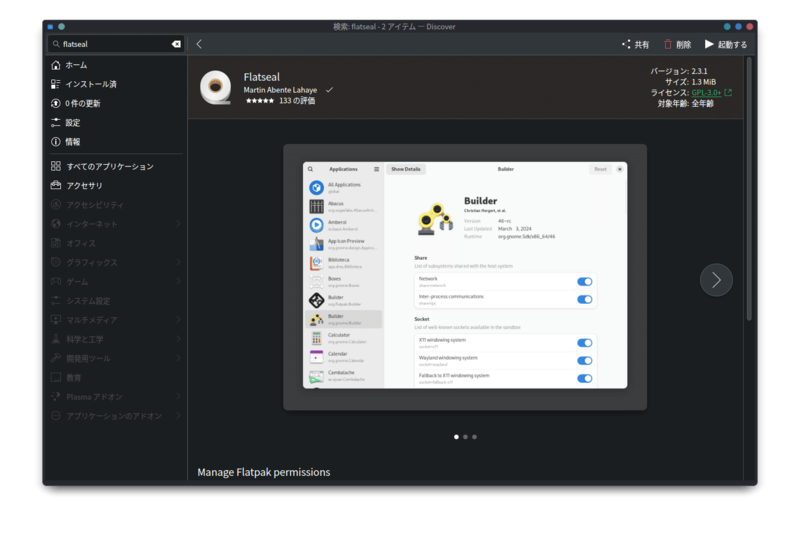
Flatsealを起動して、ChromeのFilesystem - Other filesの欄に2行追記します。
~/.local/share/applications
~/.local/share/icons
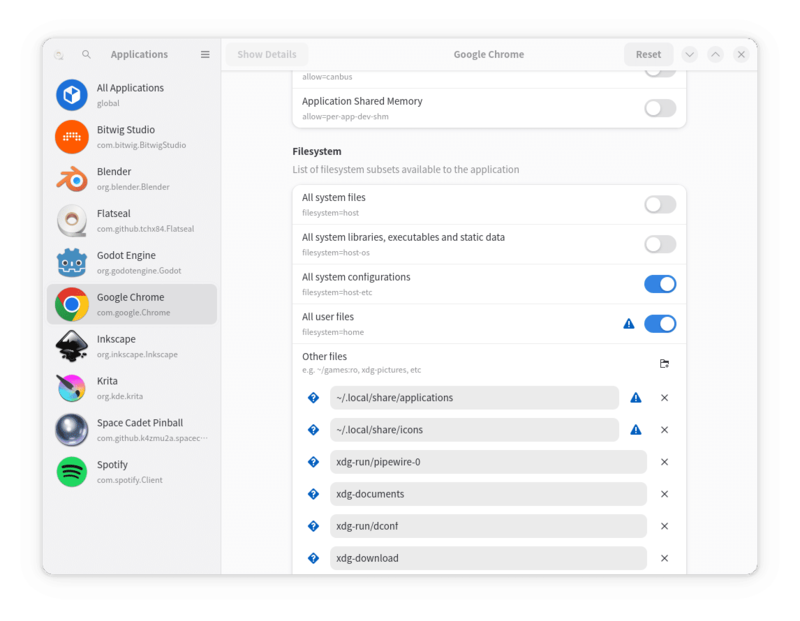
これでインストールは成功します…が、アプリアイコンが見当たりません。
ので、次はアイコンを出す方法。
Chromeのアプリ一覧を表示します。
chrome://apps開いた画面でシャニマスを右クリック

ショートカットを作成からアプリケーションメニューを作成。
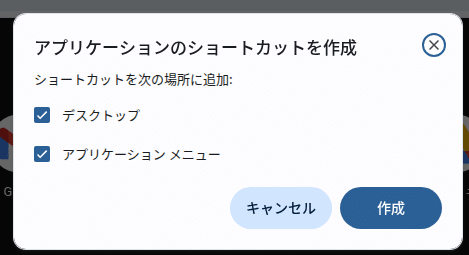
これでアプリケーションメニューに出てくるかと思います。
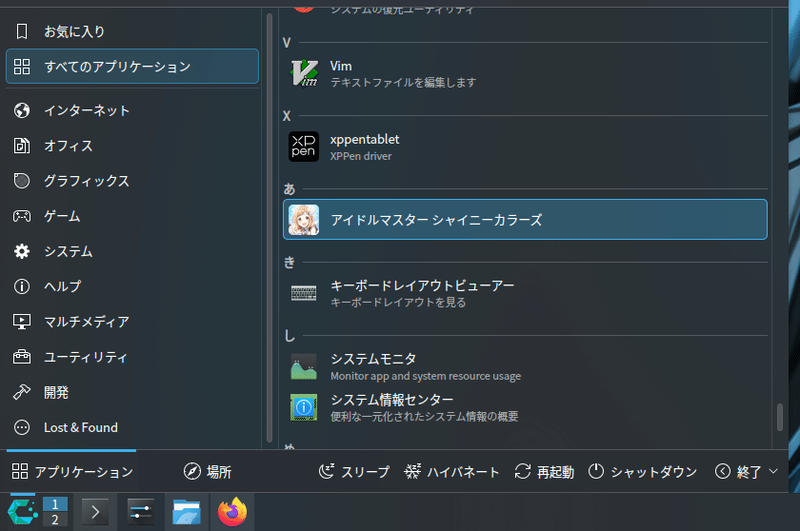
が、再起動とかのタイミングで多分一覧から消えちゃうと思います。
うちの環境ではそうでした。
ですのでこれの対処をしていきましょう。
ls ~/.local/share/applications | grep chrome
.rw-r--r-- 494 user day month time com.google.Chrome.flextop.chrome-xxx-Default.desktop
nano ~/.local/share/applications/com.google.Chrome.flextop.xxx-Default.desktopまずはシャニマスアプリの所在を確認。
エディタで開いて、中身がシャニマスであることを確認してください。
こいつは起動とかのタイミングで書き換えられてしまって、そのせいでメニューに出てこなくなる模様。
cp ~/.local/share/applications/com.google.Chrome.flextop.chrome-xxx-Default.desktop ~/.local/share/applications/imassc.desktopなのでコピーを作ってそいつを常駐させる作戦にします。
nano ~/.local/share/applications/imassc.desktop
NoDisplay=false
Exec='--window-size=1920,1200'
Categories=Game;
エディタで開いて、NoDisplayをfalseに書き換え。
あと状況に応じてExecにディスプレイサイズを追記します。
カテゴリもGameにしてやります。
これで再起動とかしてみてランチャーにシャニマスが常駐していて、
それが起動できればOK!!
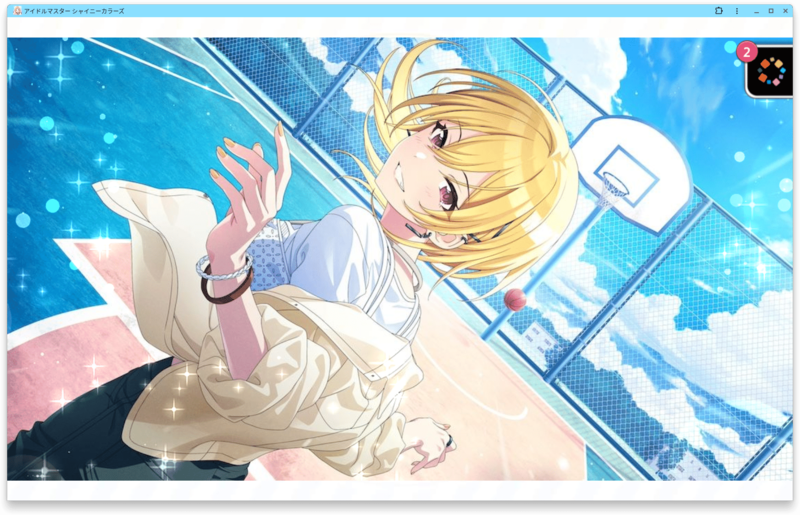
シャニマスは万年グレ5くらいで全然やってないんですが、
いい加減しこりが残り続けているので、
そろそろ頑張って放クラ育成してグレ7到達1回だけでもがんばろうかな…
Windowsを脱出してLinux(CachyOS)へ行ってみた

はじめに、特に技術的なノウハウとかは書いてません。
単なる自分語りの日記です。
あと文章にAIは使ってないよ!
前から使ってたゲーミングパソコンがもう4−5年くらいになり、
まだ全然使えてはいるもののそろそろ替え時かなーとポチりました。
為替の問題とか世界的な情勢のきな臭さとかアレソレもちょっと鑑みたりして。
パソコンはいつだって今が一番買い時だからこれでいーんだよ。
安心と安全のサイコム様。これで3台目です。
サイコムの利点は好きなパーツを組み合わせて組み上げることができること。
ただの「RTX5070」じゃなくて「ASUSとかManliとかMSIとか」そういうところから選べます。半オーダーメイドみたいな感じですね。
サポートも丁寧で非常におすすめです。
デメリットは価格が高いこと、あと納品まで一ヶ月くらいはかかること。
以上、NotPRでした。私が好きなだけ。
で、Windows10-11くらいからマイクロソフトの姿勢があんまり好きじゃない感じになってきて。
Onedriveへの誘導、スタートメニューに広告を挟む、TPMの強制、セキュアブートの強制、コンパネの秘匿化、AIの導入などなど・・・
あとシンプルにスタートメニュー(これはWin8以降から)や右クリックメニューが見づらい。
この頃は並行して資格取得も兼ねてLinuxを勉強しはじめており、
適当なレッツノートを中古で買い、Linuxを導入してハンズオンマシンにしました。
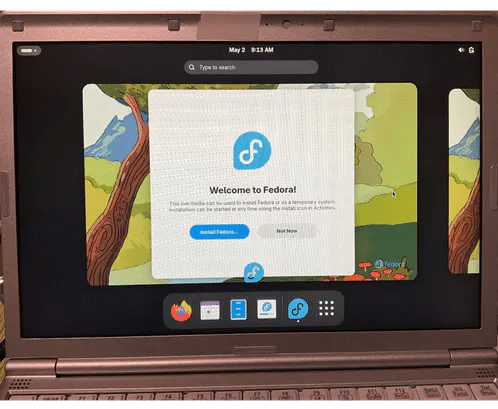
DebianとArchとFedoraとUbuntuとSlackwareが入ってるアホみたいなマシンになりました。あとWin10。
それでLinuxに結構興味が出てきて、新しいパソコンもLinux使ってみようかしらというノリになってきました。
結論から言うとCachyOSがうちの環境では安定しており、今のところはこれで行きたい気持ちです。
MintとManjaroも試しましたがちょっとうまくいかないところがあった。Ubuntuは姿勢があんまり好きではない
nvidiaのドライバがうまく当たらなかったり、有線LANを検出しなかったり。
この辺の問題がCachyOSでは全部問題なかった。
あとLinuxって起動爆速ですごい。デスクトップ開くや否や一瞬で前回のウインドウが全部復帰する、すごい。
ただしモバイルはAppleで固めてます。使い慣れたのとかいろんな機能に頼ってるとかハードウェア性能とか、モバイルは「生活」だからあんまり変なことをしない方がストレスがないとか、色んな判断のうえです。
でもサブマシン程度にはAndroidも触りてーよな。
自分の思春期時代はXPのパソコンで過ごしており、
トリックスターやハンゲーム、フリーゲームやBMSを遊び、ウェブサーフィンで絵日記系サイトをチェックしたり、友人と毎晩MSNメッセンジャー、いやらしいフラッシュを探しては全画面ブラクラを踏んで涙目になったりなど多感な年頃でした。
そんなパソコンは「何でもできそうなエンターテイメントボックス」だったんですね。
そして一筋縄ではいかない部分もあるというか、まだちょっと難しい部分もあった。
自身の加齢ももちろんありますが、最近のWindowsは「誰でも何も考えずに使える」「便利な道具」という感じがしており、
率直に言うとワクワクがなくなった。パソコンにワクワクを求めるべきかという話は置いておいて。
重ねて上で書いた最近のMSの流れがあんまり好きじゃないなあと思うところもあり、メインマシンでもLinuxに手を出してみた次第。
その分CachyOSはだいぶ親切な方とはいえ、Linuxは「パソコンを弄り倒す楽しみ」があるなと思いました。
Protonを使えばSteamゲームもだいたいは動く感じがします。完璧ではないけども。
脱出とは言ったもののブート環境は残しており、困ったときは使う感じにします。Windows完全排除はしません。
ゲームとかソフトとかどうしても対応が難しい場合があるだろうからね。
とはいえLinuxでも問題が残っており、うちではXP-PENの液タブの認識エリアがおかしなことになっており、2025/05/16追記
「液タブの設定でエリアを2画面(全体)にした上で、カーソルを液タブの方に持っていってからじゃないと液タブが使えない」状態。
モニタの方にカーソルがあるとペンを動かしてもモニタの方で動いちゃいます。
範囲でモニタを1枚に指定すると液タブで半分程度しかカーソルが動かなく盛大にズレてしまったり。
このへんは突き詰めれば解決できるかもしれないので、いずれやるかもやらないかも。
なんかXP-Penの常駐ドライバソフトウェアをシャットダウンしたら正常動作しました。なんでだろ?
各種調整だけやったらドライバソフトは終了しておくといいかもしれません。
2025/05/18追記
どうもWaylandの挙動だった様子でX11なら普通に動く。
ただX11はそれはそれで不便があるので(画面ごとのスケーリングできないとか)いい落とし所を探さないとっすね。
ここも含めて勉強中です。
あとはRazer Synapseに対応しておらず、OpenRazerというもので対応するしかなく、充電ドックにマウスバッテリー残量のライティングを設定できない。これは諦めるしかない。
いろんな問題はすべてChatGPT先輩に相談して対処しており、あいつがいなければ何もできなかったでしょう。
技術的な相談にはめっぽう強い感じがするのですげー助かってます。月3000円の価値はある。
そんな感じでLinux生活開始、果たして続けられるのか、Windowsに出戻りしてしまうのか。
今後が色んな意味で楽しみです。
2025/05/16追記
とりあえず今のところは引き続き使っております。めっちゃいいと思うよ。
WindowsのApple Musicで、iTunesを使わずにローカル音源を管理したい
前置き
2024/12/14追記
思ったよりリアクションを頂いており、ありがとうございます。
本記事はあくまで「Windowsで音源をApple Music(iCloud)を介して管理しよう」という試行錯誤記事になりますため、
iTunesなどでのローカル転送は想定していません。
筆者は結局まだWindows11でiTunesを利用しています。使えなくなる前にアップルミュージックにCD取り込みが追加されればいいのですが。
これは裏技なんですけど、iTunesでカラのプレイリストをいくつか作っておいて、使うときにApple Musicでそのプレイリストを編集すると、プレイリストジャケットが4枚表示になってくれますよ。
Apple Musicでプレイリストを作ったときのクソダサジャケットを回避できます。
ある意味Macでは今できない裏技なんじゃないだろうか、知らんけど。
追記ここまで
2024年5月現在、WindowsのApple MusicアプリではCDを取り込むことはできません。
そしてiTunesは廃止の傾向にあるようです。
Macでは「Music」アプリで統一されており、Apple MusicからCDから全て一括で管理できるようですが、Windowsではそれが現状できない。
https://reinforz.co.jp/bizmedia/28697/
WindowsにiTunesとApple Musicを両方入れると、iTunesからミュージック他の機能が消されてしまい、ポッドキャストなど一部の項目しか表示されなくなります。
ミュージック機能はApple Musicに持っていかれる形ですね。
※ただしCD取り込みはできない、という。
Apple MusicをアンインストールすればiTunesにミュージック機能は戻って来ますが、もう終わりを宣告されているものをいつまでも使い続けるアレもないので・・・。
あとシンプルにiTunesの動作が重たいのか不安定でApple Music使いとしても使いにくい。
そのため、「Windows」で「Apple Music」を使い、なおかつ「iTunesは使わずに」「ローカル音源を混在」させたい場合はどうすればいいのか。
探ってみます。やりながら書いてます。
なおこの記事は以下のnoteを参考にさせていただいております。ありがとうございます。
https://note.com/adoita/n/n0db2cdeb806d
1.今回の実験台
・サブスクにない
・自分が今まで取り込んでいない
・CD
を棚から探してきました。

「サルゲッチュ」の制作スタッフが音楽制作依頼として、寺田さんに声を掛けるきっかけになったCDらしいです。確かに曲の感じが非常にサルゲッチュチックというか、90年代ブレイクビーツって感じでたまりません。余談。
2.CDを取り込む
「iTunesを使わない」ことにしたので、次のCDリッピングソフトをどうしようかなと。
とりあえずSONYの「Music Center」を使ってみることにしました。
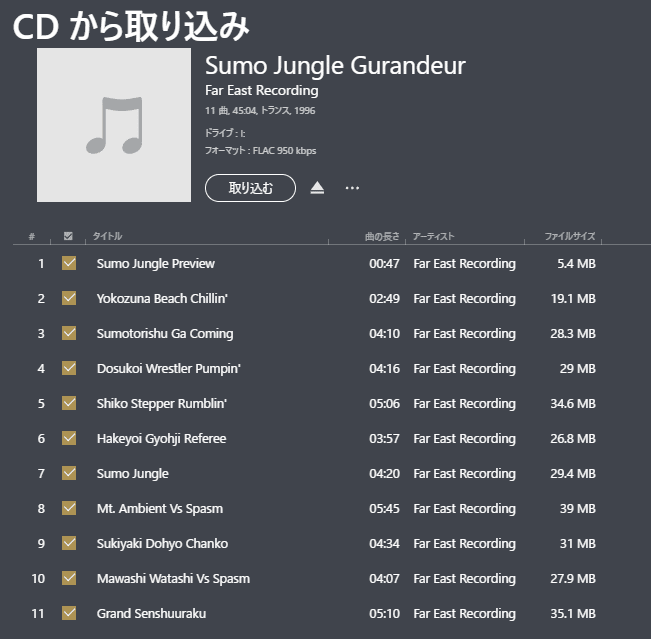

特筆することもなく取り込み完了。したんですが・・・
先に言っておきます。
FLACだとApple Musicには取り込みできません。AACなどの別の形式にしましょう。AACだとうまくクラウド同期しませんでした。
MP3で取り込みましょう…。
項目3、4はそれで悩んでるだけなので飛ばしていいよ。
3.Apple Musicに突っ込む
上に貼ったリンクを参考に、Apple Musicのウインドウにフォルダをドラッグするとアップロードができる、みたいです。
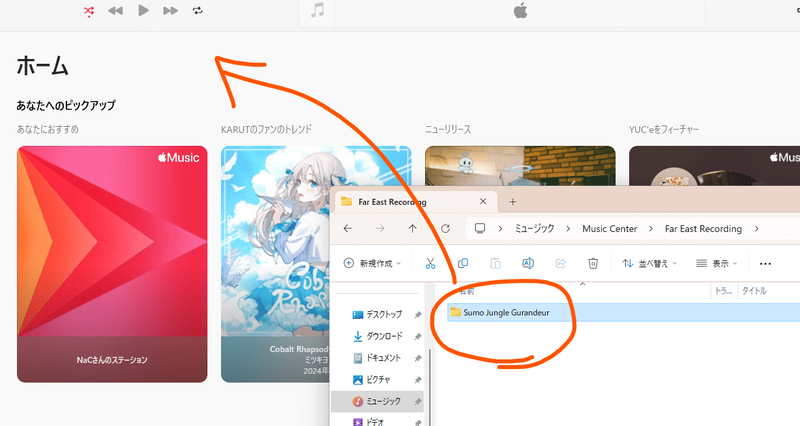
しかしこれが入らない。
まず上の画像のような「ホーム画面」ではそもそもNGマークになってドラッグを受け付けてくれない。
ならばと「曲」「アルバム」「最近追加した項目」などに画面を変えてみるとNGマークは消えたものの、ドラッグしても何も反応する様子がない。
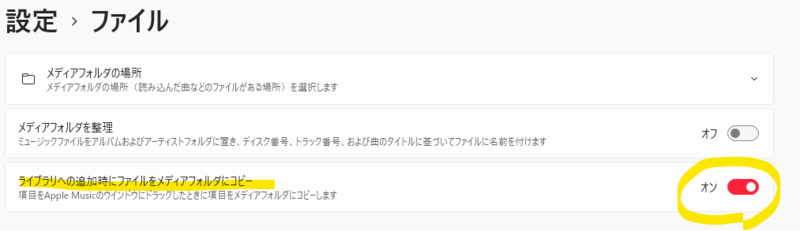
設定を探して「ライブラリの追加時にファイルをメディアフォルダにコピー」を有効にするものの、相変わらずうまくいかない。
これは単純に、「ドラッグしたファイルを再生する場合、元ファイルを参照するか、Apple Musicの配下フォルダにコピーし、そこから再生するか」という話です。見たまんまですね。チェック無しでいいと思います。
https://support.apple.com/ja-jp/guide/music-windows/mus3081/windows
Apple公式の記述も見かけた。ドラッグか手動読み込みができるようで、やり方は間違っていないはず。

ここからフォルダを指定してやるもダメ。
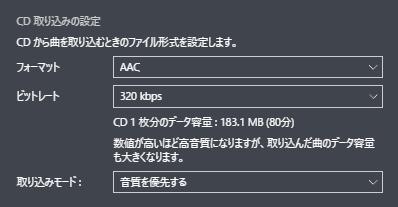
FLACだとダメなんじゃね、ということでAACにして取り込み直し、同じ操作をやってみる。
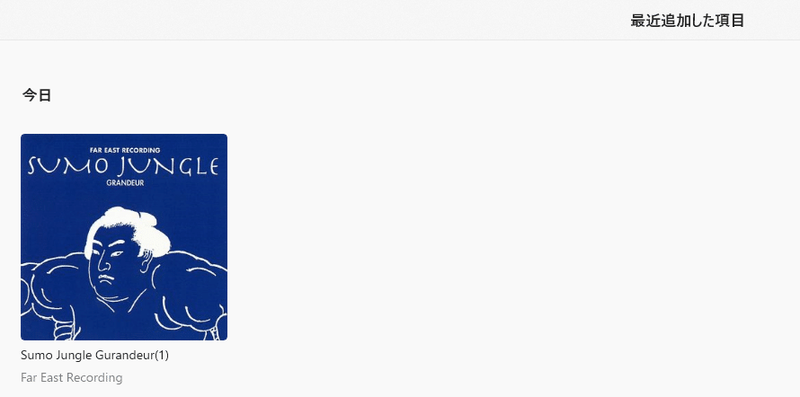
無事に読み込みました。
4.しかし…
カンタンにその後のことを箇条書きにしますと
・ドラッグでApple Musicには追加された
・ただPC Apple Musicでの再生はローカルファイルを参照している
・iPhoneなどのモバイル端末ではアルバム自体は出るものの、楽曲はグレーアウトして再生できなかった
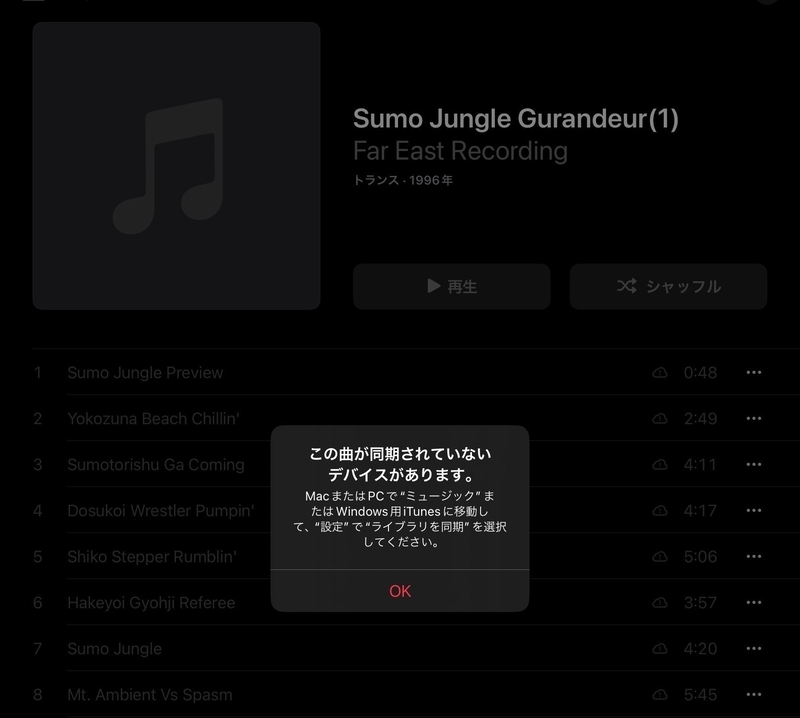
・適当にMP3を同期してみたらこっちはスムーズに同期した
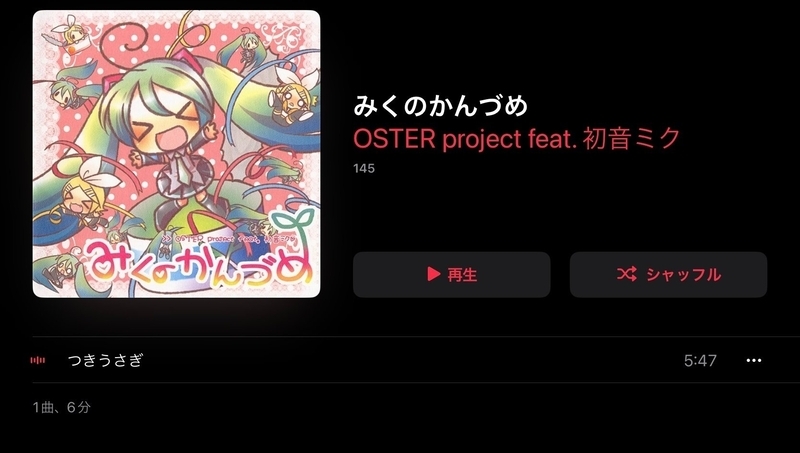
・三度目の正直ということでMP3でアルバムを取り込んでドラッグ

・モバイルでも同期され、グレーではなく正常表示に。
無事にモバイルでも再生することができました。
5.まとめ
・CDは「MP3」で取り込むこと。
FLACやAACだとうまくいかない(可能性がある)。
・ローカルに取り込んだフォルダをApple MusicにドラッグするだけでOK
・手動でApple Musicのライブラリ更新をかけてやる
いやーマジか、めんどくせえなあ・・・。
今までは「iTunes」で「Apple Lossless(ALAC)で」取り込んでいたので、iTunesから入れたものがそのままApple Musicでも見えていましたが、
今度からは音質重視で一旦FLACでパソコンに置くだろうので、そこからMP3に変換するひと手間が必要になりそうです。
音質の面でもALACからMP3にグレードダウンしてしまいます。
まあBluetoothなら別にいいんですけど。
しかもiTunes上ではそのままファイル変換できましたが、少なくともMusic Centerではできなさそう?
取り込み直すのもめんどくさいので別で変換ツールを用意したほうがいいかも。
あるいはMusic Centerに頼らず、FLAC取り込みが出来て、同じソフト内でMP3に変換できるリッピングソフトとかなんかあるかしら。
・Apple Musicの不便を我慢してiTunesを生きてる限り使う
・MP3を用意するひと手間をかけつつApple Musicアプリを使う
・ローカルの音源とサブスクの音源は諦めて分離する
あたりが選択肢でしょうか…。
Appleさんには一刻も早く、Apple MusicアプリでのCD取り込み機能を実装していただきたい。
6.余談
iPhoneやApple Musicでプレイリストを作ると、こんなクソダサジャケットが自動生成されるんですよ。

過去はこんな感じで自動的に4枚のジャケットが生成されていたんですが。

これ、直しようがないのかなーと探していたんですが、
「iTunesでプレイリストを作成すると4枚ジャケットになる」んですよ。
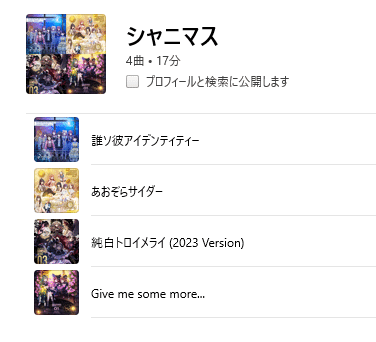
なので、
・ソフトが重い上に未来が無い
・Apple Musicもハイレゾ再生に対応していないらしい
・でもローカル音源取り込みの取り回しは優秀
・プレイリストのジャケットもキレイに作ってくれる
という点で、PCでは死ぬ最期までiTunesを使うというのも一つの手段かもしれません。
Apple MusicアプリをアンインストールすればiTunesにミュージック機能は戻ってきますよ。
Apple MusicとSpotifyの個人的比較
Apple MusicとSpotify、どっちがいいんでしょうかね。
極論は個人次第ではあるのですが、私は決めかねて両方入ったりやめたりしています。この行動をやめて1本化したい。
ということで違いや利点について記していきたいと思います。
2024年4月時点。
料金と音質の差について
そこらで語られまくっている内容ではありますが。
・Apple Music
Apple Music単品で月1080円、
Apple Oneで月1200円(TV、Arcade、50GBのクラウドストレージが付く)
高音質 AAC 256kbps
ロスレス ALAC 24bit/48kHz
ハイレゾロスレス ALAC 24bit/192kHz
※ロスレス以上を聴く際はBluetooth機器ではNGで、有線が必要になります。
※Windows Apple Musicアプリではロスレス設定ができるようになりました…がバグで反映されてない説も?
100円の差ならOne入っておいたほうがいいかもですね。
・Spotify
Premium Standard 月980円
最高音質 320kbps程度
※ハイレゾプランの話が2021年頃から出ているようですが現状未実装
個人的にはハイレゾをわかる耳を持っていないと思うので、そこまで重視する要素ではないかな…。
家族とか学生プランで値下げがあったりするみたいなのでそのへんは各自調べてくれ。俺は関係ないから…
公式プレイリストの差
・Apple Music
なんかふわっとした5つのサジェストプレイリスト。
週に一回更新されるのかな。

あとは「ディスカバリーステーション」という、1曲ずつワンコソバ感覚で楽曲を提案突き出ししてくれるプレイリストもあり。
あとは「はじめての〇〇」のような、アーティストに興味を持った人向けの入門用公式プレイリストがあります。
こちらは人力で作っているようなので内容はお墨付きです。

・Spotify
Daily Mixという50曲のプレイリスト(日替わり)が6つある。ライブラリに入れているものから似ているものまで内容はごちゃ混ぜ。

加えて、「私のためのプレイリスト」が山程ある。
視聴傾向から近しいアーティストの近しいジャンルをまとめてくれたりして、個人的には超有用だ。

あとSpotifyにはありとあらゆるジャンルのMixプレイリストがある、と思う。
実体験なんですが、「なんかJungle聴きてーなぁー」と思って探してみたところ、


…「Spotifyの勝ち!!!!!!」
オタクなのでオタクに向けた提案をしてくれてツボを突いてくれます。
楽曲の提案精度
上記に関連して、あくまで感覚ではありますが、
Spotifyが☆5/5だとしたらApple Musicが☆4/5くらいかなという感じ。
Spotifyの方が「この曲好きやろ?」って提案が刺さることが多い。
これも実体験なのですが、「なんかFMシンセの音聴きてーなぁー」と思って検索しました。


https://open.spotify.com/intl-ja/track/7xPu9aorhjuoF16ZB0uMiR?si=9fd4d44078564359
…「Spotifyの勝ち!!!!!!!!」
オタクに向けた超かっけー曲が上の方に出てきたのですべてを許しました。
あとSpotifyには「スマートシャッフル」という機能があります。

キラキラのマークのやつです。これを有効にすると、「似てる曲でプレイリストにない曲」を差し込んできてくれます。

毎日通勤で同じ曲ばっかり聴いて飽きてくることもあるので、そういう時にこれは予想外の方向からボールを投げてくれるのでとてもありがたいです。
カラオケ機能
・Apple Music(Sing)
ボーカルキャンセル精度:非常に高い
対応デバイス:iPhone、iPadのみ(Android不可)
・Spotify(シンガロング)
ボーカルキャンセル精度:そこそこ
対応デバイス:モバイルデバイスのみ(Android込み)
機能なので一応上げましたが別にスマホでカラオケやらねーからなぁ…
ただ、インスト曲が無い音楽で簡単にインスト版っぽいものを聴けるという点ではApple Musicはすごい。めっちゃボーカルが消えます。
年間振り返り
音楽サブスクオタクが毎年楽しみにしている、「その年の振り返り」機能。
・Apple Music

再生時間、聴いたアーティスト、アルバム、楽曲くらいで比較的シンプル。
あとは年間トップ再生回数のプレイリストができます。

・Spotify
ジャンルから曲からアーティストから何までスライドショー形式で教えてくれます。地味に毎年の楽しみ。
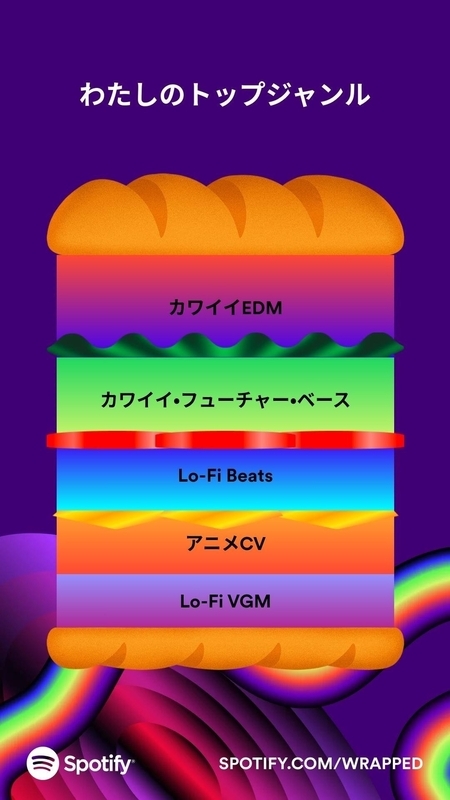

あと2023年は「トップ再生アーティストのお礼動画」がありました。多分マジでSpotifyでしか見れないコンテンツ。
正確には「ランキングのうち、お礼動画を提供してくれた中で最上位のアーティスト」なのかな。私の場合はNyaronsさんでした。
ローカル音源管理
Apple MusicはiCloudを利用することで、
「自前でCDからリッピングした音源」と「サブスク音源」をプレイリストに混在できて、どのデバイスでも再生することができます。
サブスクにない楽曲を多く所持して聴きたい人はかなり有用かと思います。
ただし、Windowsユーザーは追い詰められている部分があり、iTunesが廃止されていく傾向にありますが、WindowsのMusicアプリではCDリッピングに非対応です。
Musicアプリを入れると音楽機能の部分がそちらに持っていかれてしまい、iTunesにはポッドキャストとかごく一部の機能しか残らなくなります。
なのでWindowsユーザーでCD音源を使いたければMusicをインストールすることは許されない状況になっています。なんかうまいやり方ってあるんですかね?
WindowsのiTunesアプリはMusicに輪をかけて動作がやばいので、リッピングやモバイルデバイスのファイル管理以外では使いにくいです。
やべえなあ、Apple Losslessでかなりの楽曲リッピングしちゃってるんだよなぁ。
多分MacのMusicではそんなことはないのですが…。Windowsもいつか対応されるのでしょうか。
Spotifyもローカル音源をプレイリストに追加することができますが、
あくまでそのデバイスだけになるかと思います。
例えばパソコン内にある音源を追加してもパソコンでしか聴けず、
モバイルではグレーアウトされて再生できません。クラウドストレージを持ってないから仕方ないね。
その他いろいろ
・Apple MusicのWindowsアプリは動作が不安定。
・Spotifyは非常に軽快な動作をする。
・一部どっちかにしかない楽曲もあったりする。
https://open.spotify.com/intl-ja/album/5a3R3wxx4SURufgfrgxwdV?si=D2nXCy0YRCG6cTXtNJbpcA
例えば上のアルバムはApple Musicには無い。
理由としてRedditでは、イーロンがどうのみたいな話があるけど正確なところは謎です。
https://open.spotify.com/intl-ja/track/1pAbqGUiV6lQwofu1m31b3?si=b21b36e7397f448a
あとはこの曲もAppleには無い。
Appleにしかないような曲は…パッとは思い浮かないけど…なんかあると思う…多分…
少なくとも自分が2社のプレイリスト内容を共通にする作業をして楽曲を探していて、「Spotifyにしかない曲」は何度かありました。
個人的まとめ
どちらかといえばSpotifyかな、という感じ。
ローカル音源管理の部分でAppleは便利だけど、結局Windowsでは使いにくくなってきているので、どうしようかしらと。
ローカル音源だけ聴きたい時は別口で転送しておくとかなんかやり方を考える必要があるかもしれません。
ここには書いてませんがYoutubeとAmazonも音楽サブスクがあるので(私は使ってない)、皆さんのお好みのサービスが見つかることを祈っております。
おまけ
https://open.spotify.com/playlist/5k6pnLAOwBJN0TLzkIe253?si=5163ddb6db854517
https://open.spotify.com/playlist/5BiFrXSwYzxq4yz2MkfHXE?si=f7fd77fa6d664dfb
聴いてね!
私にとって合うモノ、合わなかったモノ(主にガジェット系)
2024/09/30更新
ガジェットオタクのケがあるのか、結構新しいものとか触ってみたくなるんですが、合わなくてすぐ手放すことが多いです。正直やめたい。なので、備忘メモを兼ねて、合うモノ合わないモノを残しておきます。
今後迷った時に自分でもこの記事を見直して、道を踏み外さないように…。
あくまで私の使い方の上で、ですのでご了承を。
性質上、合わないモノの方は若干ディスみたいになるのでお気をつけください。
合うモノ(長く使えているもの)
iPhone
買ったもの:iPhone5S,8,11Pro,13mini,13,15Pro,16Pro
利点としては即時通知。あと探す機能。
本体スピーカーも優秀(だと思っている)
あんまり使ってないけどLidarで3Dスキャンできるのも良い。
あとPro限定なのですが高精度GPSを搭載しており、Googleマップのタイムラインをログとして使用しているので、精度良く記録されるのは気持ちが良い。
iPad
買ったもの:ノーマル3世代目くらい、Pro1、Pro3(2021)
タブレットの最適にして唯一の解。
Apple Pencilで絵も描ける。
音ゲーも問題なくこなせる。
本体スピーカーも優秀(だと思っている)
探す機能もある。
Apple Watch
買ったもの:3,9,10
ヘルスケア管理が優秀、心電図が取れる現状唯一?のスマートウォッチ。
まあ使わないことを祈るばかりですが…。
あと探す機能で位置を探せる。
AirPods
買ったもの:確か2世代、Pro1、Pro2
音質は全然問題なし。
ノイズキャンセル、外音取り込みが優秀。
探す機能も。
Windows
買ったもの:ゲーミングPCを3台くらい
コスパ、というかゲームをやるのでスペックが必要だし、
そもそもMacだと無理というのもある。
ゲーム遊び、ゲーム作り、DTM、3DCG、イラストなどいろんなことをしたいのでスペックがあるに越したことはない。
パソコンが生活で一番重要だと思っているので、お金を積むことにそこまで躊躇はない。50万くらいまでかな…。
デカさと電力で「心の余裕」を買っているような部分があります。
あとキーボードの「答え」を見つけてしまったので…。
Razer Huntsman V2 Linear
キーボードの答え。ここに行き着くまで長かった・・・。
売ってるうちにあと3台くらい確保しておこうかな。
Razer Orochi V2
マウスの答え。つまみ持ち派なので小さいほうが良い。
手のひらを浮かせて、マウスにつけたくない方なので…。手首を固定して指先で操作する感じ。
こいつもRazerなのでSynapseでキーボードと同時に管理できる。
電池持ちが悪いのだけは難点か。単3エネループで2週間くらい?
LogiのG304も比較的使いやすい。こいつが電池持ちすぎる。
Razer Basilisk V3 Pro
マウスの答えその2。少々大きいがMX Masterよりは若干小さい。
個人的に持てるサイズのギリギリ最大サイズかも。
チルトホイールあり、無段階スクロールとタクタイルスクロールの切り替えが可能、と機能もりもり。
そして充電ドックを別途購入すればマウスを置くだけで充電が可能。
電池持ちは2日も使用していれば切れますが、風呂とかの合間でスタンドに置いておけば充電ができる。
ネックは価格ですね…。
Switch
パソコンでは出ない一部のゲームをカバーする目的で。
ほぼ持ち歩かないので半分は死んでいます。据え置きでProとか出ないかな…。
合わなかったもの(すぐ手放したもの)
Pixel(Android)
買ったもの:6,7,7a,8
通知が遅い。Androidの仕様らしい。→8になったらある程度改善された気もする。
ヤフオクが終わったあとに通知が飛んできて買い損ねたり、
それならばとリマインダーを設定したのに、時間過ぎてから飛んできたり。
本体スピーカーも微妙(特に7、冗談かと思った)
ただカメラは非常に優秀、パッと撮るだけの自分の使い方ならこれで良い。
あとあまりに限定状況なので言ってる人がいないようなんですが、Twitchをバックグラウンドで再生していると、その間のチャット欄がiPhoneだと取得していますが、Pixelだと画面閉じてる間はチャットを取りこぼす感じがあるんですよね。
あと「探す機能」が無い。Ankerのジェネリックエアタグなんかもあるんですが、アレもAndroidで使うと常時探してくれなく、最終確認位置までしか出ないみたいで、盗難などに弱い。
iPhoneはみんな持ってる広大なiPhoneネットワークでエアタグなどの位置を共有しあっているそうですね。便利な世の中だ。
あとGoogleマップのタイムラインをトラベルログとして使っているんですが、精度が良くない。変な経路が記録されがち。
ワイヤレスイヤホン
買ったもの:WF-1000XM4、Google Pixel Buds Pro、ATH-TWX9
XM4は比較的良かった(バッテリー不良は引いたが)
あとは音質、ANC、取り込み、耳が痛いなどの色んな問題でしっくり来ず。
iPhoneなら思考停止でAirPods選んでおけばいいのでね…。
スマートウォッチ
買ったもの:Fitbit Sense、Pixel Watch1
どちらもそこまで悪印象はないものの、Apple Watchでできることが多すぎるから…。
Mac
買ったもの:2016年くらいにMBP、2022年に遊びで買った10年くらい前のmini、M2Max Studio、M3Pro 16'MBP
上の通り、モバイルデバイスはアップル系が合う人間なので、
パソコンも統一したいという気持ち、漠然とした憧れなどで買ってみたものの、私の使い方には合わず。
言うほどApple圏デバイス連携の恩恵を受けられた感じはなく、
純正アプリ(リマインダーとかメモとか)がiCloudで内容共用できるくらいでしょうか。写真アプリもまあ便利だったかも。
PCへのファイル転送も現状ひと手間かかるけどGoogleフォトやDropboxで持って来るので、そんなに不便していない。
極端に言うと「Macじゃないと出来ないことって無い」と思いました。
せいぜいLogic Proくらいじゃないでしょうか。
あとAppleはApple様のプロダクトで囲うほど便利になると思うんですが、Magic MouseやMagic Keyboardはあまり手に合わず。
上に書いたようにマウス・キーボードの答えを見つけてしまったので、そしてそれがRazer Synapse前提なのでMacでは使いづらい部分がある。
Musicアプリが使いやすいのは良かった。WindowsのApple Musicはまだ開発途中みたいな完成度だし…。
StudioにおいてはWindowsの10分の1くらいの消費電力なのは驚いた。
うちのゲーミング君がブラウジング程度で150W、Studioは15Wですよ。
2度目は時代遅れを容認して遊び用に買ったのでアレだけど、2度→3度もメイン用途にすべくMac買って2度3度合わないってことはもう憧れも終わって現実を見るべきではないだろうか。
細かい不満を言うとアプリケーションの消し方とかフォルダ構造を見せない(意識させない)作りとか、良い意味でユーザーに難しいことを考えさせないようにしてるんだと思いますが、逆に触れづらい部分が多くてストレスを感じてしまいました。スマホなら別にいいんですが…。
モバイルデバイスでApple圏を築くのは便利だが、Macを買っても便利になることは私にとってはなかったです。スペック(コスパ)不足と値段の高さだけが突き刺さってしまう感じでした。
むろん、私の使用歴が浅いため、慣れてない部分・知らない部分が多いんだとも思います。
サブPCとして利用したりするのがいいと思いますが、別にサブでパソコン必要なこともあんまないしな…メインWindows1台あれば結局足りてしまう。
キーボード、マウス
買ったもの:Filco、RealForce、アーキス、ロジクールなど色々
MX Masterマウスはでかすぎる。
RealForceは重いなどで合わないことが多かったです。
メカニカル茶軸・赤軸あたりは結構使っていましたが、上に書いた「答え」に出会ってからは完全に塗り替えられました。茶軸のタクタイル感が「なんか引っかかる」みたいに思ってしまったほど。
HyperXの赤軸は結構素敵だったな。
PS5
一部ゲームはPSでしかできないため価値があるんですが、→現在保留。
まあパソコンとSwitchでカバーして我慢できるレベルかなと…。
原神をPS5で始めてしまったので他で紀行を買えない現象があるんですが、
Google Play Gamesでは紀行を買えるらしい?のと、そもそもあまりやってないのでまあセーフ。
「PCで遊べない、PS・Switchにしかないゲーム(大体ヴァニラウェア関係)」をSwitch以上にキレイに、ロード速く遊ぶというピンポイント用途で維持しています。
あとStellar Bladeやりたかった。
FL Studio
急に毛色が変わったな。
文句言うほどDTMもやってないしDAWを覚えてないって部分もあるのですが、独特の操作感が馴染めない。
パソコン操作が念頭にあるせいで、「困ったら右クリック」で探しがちなんですよね。
そういう点で右クリックでメニューを出してくれるのはStudio OneかBitwig Studio、これはどちらも非常にしっくりくる。
性格なんだと思うしかないすね。
その他
割と音質を気にしがち(でもオーオタではない)ので、Apple程度の音質があれば十分です。というかAppleって普通にスピーカー音質良くないすか?
Androidだとまずスピーカーガチャから始まるので選びにくい。店頭で音楽鳴らして聞いてみても、騒音とかで聞こえにくくて判断しづらいですし。
よくAndroidはカスタム性が高いみたいに言いますが、私の用途では通勤時のブラウジング、音楽、ちょっとしたゲーム、カメラ撮影ができればそれでいいので、ゲーム性能に特化しているiPhone、iPadがちょうどいいんだと思います。
逆にパソコンでは色々やりたいのでWindowsが合っているんだとも思います。
なんというか、「ストレスを我慢してコダワリを通す」ことがあんまりできないんだと思います。自然と「ストレスが無い方」に行ってしまって、そのポイントが見つかった時の爽快感たるや。
その状態であれば何も気にせずに長く過ごせているので、自分の中で「何が一番長く使えているか」が答えなのかなと。
随時更新します。
2024/09/30更新。
M3ProMBP、Pixel8、iPhone16Pro(2024)系を追記。
【2022年】Windows10環境でRPGツクール2000のゲームを遊ぶ方法
RPGツクール2000には今なお色褪せない名作フリーゲームが多く、
今からでも遊びたい人が多いかと思います。
そんな方に向けて遊ぶ方法をご案内できればと思います。
手順
1・RPGツクール2000ランタイムを導入
2・ツクールローダーを導入
3・ゲームをダウンロード(各自でお願いします)
4・ローダー上からゲームを起動
5・エンジョイ!
1・RPGツクール2000ランタイムを導入
ランタイムとは、ツクール2000で使用される共通のデータを予め自分のパソコンにダウンロードしておくことで、ゲーム自体の容量を削減するための手法です。
まぁ、2000年当時の回線速度などの事情によるものだと思ってください。
上記ページより「RPGツクール2000 RTPダウンロード」をクリックし、2000rtp.zipをダウンロードします。
解凍し、RPG2000RTP.exeをクリックし、基本的にはそのまま進んでインストールを完了します。
2・ツクールローダーを導入
ここが2022年の環境で2000ゲーを遊ぶ上でのキモです。
落としたゲームをそのまま起動しようとしてもエラーで起動しなかったり、毎回全画面で起動して解像度がおかしなことになったりと使いづらいことが多いです。
そこを便利にするツールを導入します。
w.atwiki.jp上記ページより「ダウンロード→Ver2(GW2019)→下部のダウンロード→ダウンロード」で進んでいってダウンロードします。
解凍すると「MoshimoLoader」というフォルダになると思います。
この中のMoshimoLoader.exeを起動すると、以下の画面になります。
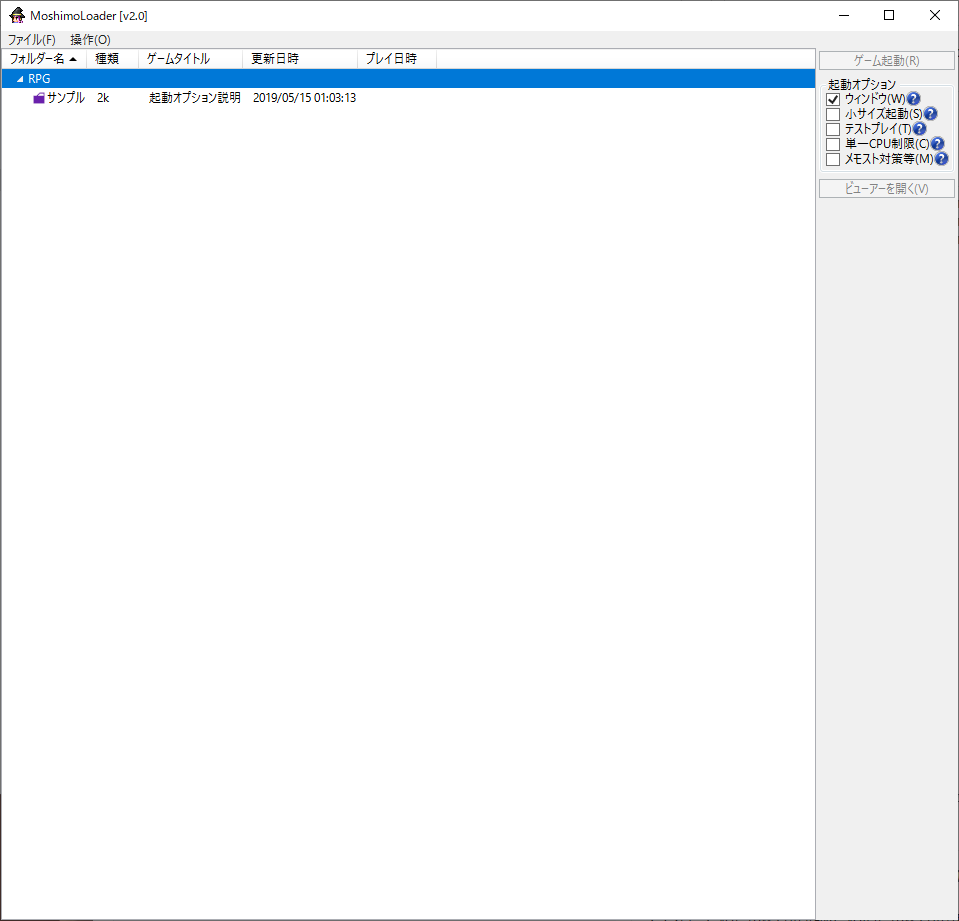
今後ゲームはここから起動していきます。
起動オプションは初期のままでいいかと思いますがお好みでどうぞ。
ウインドウは文字通りウインドウで起動します。全画面はめんどくさいので必須。
小サイズ起動は320x240解像度で起動します。見づらいのでチェックを外して640x480起動にしてください。ゲームを立ち上げた状態でF5キーでも切り替えられます。
テストプレイは文字通り開発用の機能がオンになります。テキストを一括表示できたり変数状態を確認したり壁をすり抜けられたりします。普通に遊ぶだけならオフで良いです。
単一CPU制限は…すみません、私コレ気にしたことないです。?にカーソルを合わせると表示されるヘルプの通り「マルチコア環境でキー入力が途切れる問題の改善」になるみたいですが…万が一それっぽい現象で悩んでいるならオンにしてもいいんじゃないでしょうか。
メモスト対策は、簡単に言うとゲームが落ちたりセーブデータが飛んだりする重大なバグがツクール2000にはあり、それを回避するオプションです。基本はオンにしておいて、うまく起動しないなどがある場合だけ外すといいのではないでしょうか。そもそもが個人的には滅多に発生しない印象です。私は見たこと無い。
試しにサンプルをダブルクリックしてみてください。ゲームが立ち上がるかと思います。
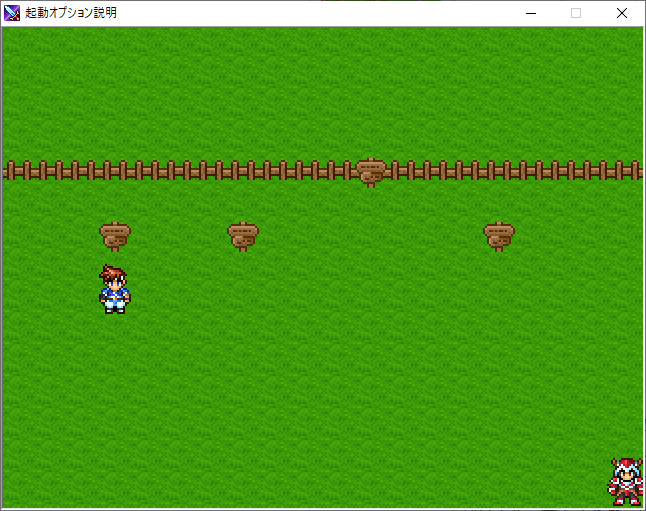
ここの看板で上に書いた内容の説明が読めます。ブログに書く必要なかったな。
3・ゲームをダウンロード
次は各々で遊びたいゲームをふりーむなりどこかからダウンロードしてきてください。
ここでは試しにシルフェイド見聞録をダウンロードし、さっき落としたMoshimoLoaderフォルダの中のRPGフォルダの中に解凍したゲームフォルダを入れます。
ZIPのままでは入れないで解凍した状態で入れてください。
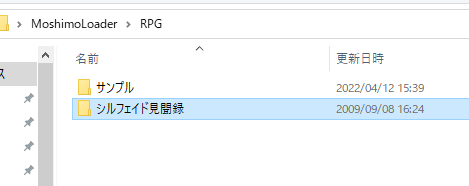
これでもう一度ローダーを起動すると、

入れたゲームがリストに反映されていると思います。
4・ローダー上からゲームを起動
リストで遊びたいゲームをダブルクリックして起動します。
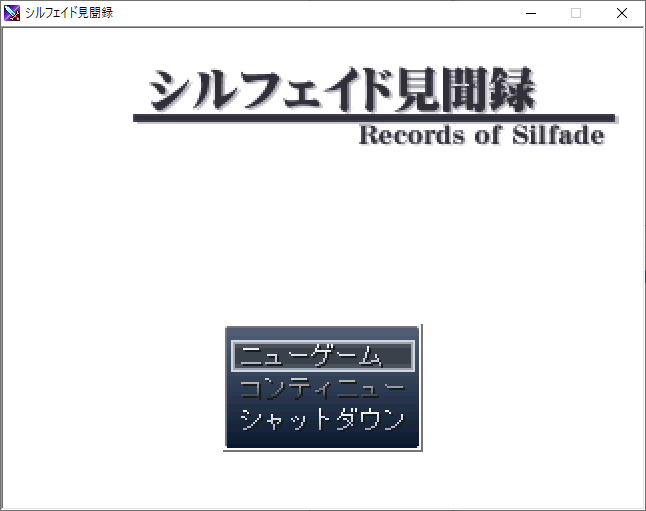
あとはお楽しみください。

